Zmiana rozdzielczości (przy dużych plikach)
Zdjęcia będą na 99% miały zbyt dużą rozdzielczość (wyrażoną w pikselach px ). Trzeba je zatem zmniejszyć żeby się szybciej ładowały na stronie.
Najpierw w naszym katalogu ze zdjęciami utworzymy katalog o nazwie "zmniejszone". Tam pojawią nam się później pliki.
Do zmniejszenia rozdzielczośći najlepiej użyć programu ktróry zrobi to automatycznie, proponuję:
RIOT link do programu, zacznie od razu pobierać.
Należy po pobraniu zainstalować program.
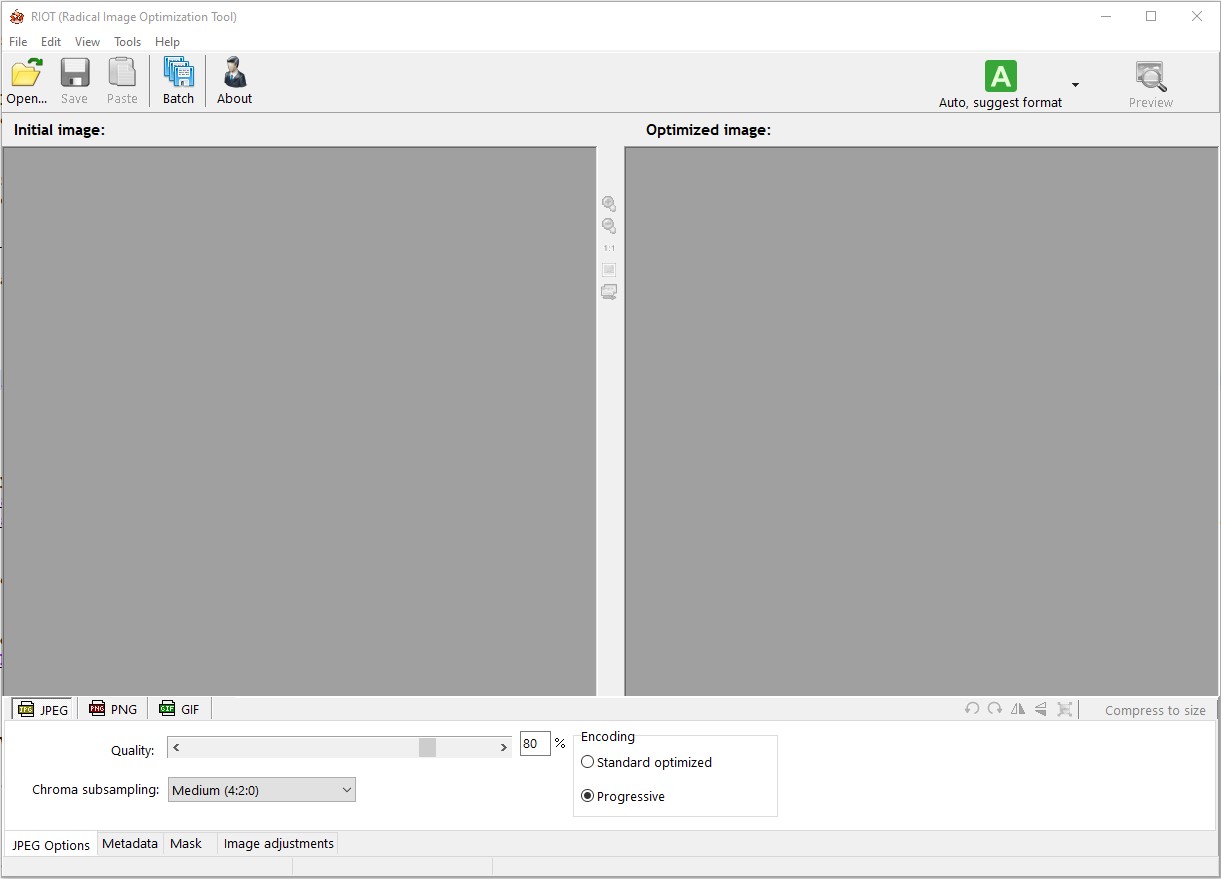
Okno programu wygląda tak:
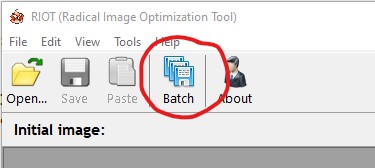
1. Wybieramy przycisk batch (program będzie wykonywał operację na wielu plikach na raz)
2. Ustawiamy rozdzielczość i kompresję:
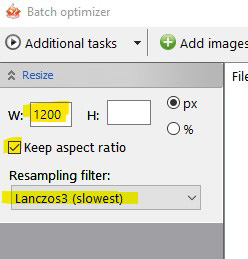
Jeśli nie mamy tego okienka należy w menu "Additional tasks" wybrać "resize"
Najpierw zmniejszamy zdjęcia w orientacji poziomej dlatego ustawiamy:
1200 px szerokości (wysokość się ustawi proporcjonalnie)
Resampling filter: ustawiamy na Lanczos3.
3. Teraz dodajemy zdjęcia do kolejki przyciskiem

Wybieramy wszystkie zdjęcia z katalogu (możemy użyć skrótu klawiaturowego ctrl+a)
Wyświetli nam się lista zdjęć do zmniejszenia
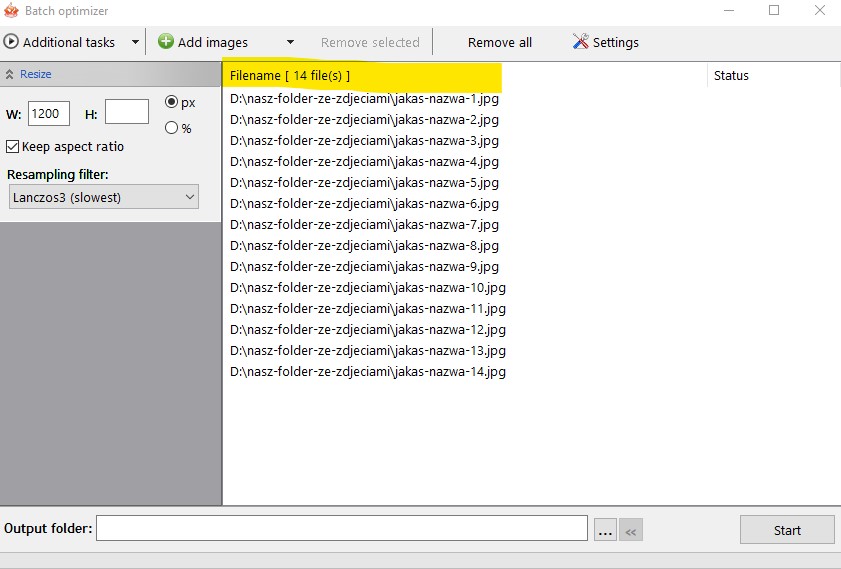
4. Następnie wybieramy gdzie mają nam się zapisać już zoptymalizowane zdjęcia, klikamy "..."

W tym wybieramy wcześniej utworzony katalog o nazwie "zmniejszone" *
Ścieżka powinna wyglądać analogicznie do tego obrazka

* wcześniej możemy utworzyć katalog o dowolnej nazwie. Ważne żeby potem go wybrać jako miejsce docelowe.
Po wybraniu folderu docelowego klikamy Start i program robi już swoje i pokazuje nam w kolumnie status (na zielono) o ile % zostało zmniejszone zdjęcie.
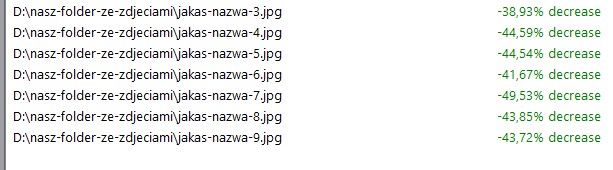
W naszym katalogu "zmniejszone" pojawią się zdjęcia.
Teraz chcielibyśmy zmniejszyć nasze zdjęcia w orientacji pionowej.
Najpierw musimy wyczyścić z "kolejki" zdjęcia o orientacji poziomej. Robimy to klikając przycisk Remove all
Tak jak w punkcie 2 ustawiamy rozdzielczość na 800 zamiast 1200.
Znowu w jak w punkcie 3 wybieramy zdjęcia ale tym razem z katalogu "pionowe".
Punkt 4 możemy zostawić tak jak jest. Zdjęcia zapiszą nam się do katalogu ustawionego wcześniej (czyli "zmniejszone") obok tych w orientacji poziomej. Będziemy mieć wszystkie zdjęcia zmniejszone w jednym katalogu.
Klikamy start i program zrobi swoje.
W zasadzie takie zdjęcia już można wrzucać na naszą stronkę jednakże nam zależy, żeby strona ładowała się jak najszybciej. Zatem przechodzimy do następnego punktu.